Sirva de ejemplo de lo sencilla que es esta herramienta para que un tarugo como yo, haga estos progresos en un mes... XD
Que sí... que lo de las entradas dedicadas al Scratch está pendiente...
Nos vemos!!!
viernes, 11 de diciembre de 2015
Segundos pinitos en Scratch
Vimos AQUI mi primer acercamiento a Scratch... un mes justo después he sido capaz de hacer esto:


sábado, 14 de noviembre de 2015
Videojuegos para padres y maestros - Minetest (VI) - Texturas - PureBDCraft
Un Minetest más bonico
¿Cansado del aspecto visual de su Minetest? ¿Le gustaría que su Minetest rejuveneciera y sea más hermoso y la envidia de sus vecinos? No se preocupe, con el nuevo tratamiento de belleza PureBDCraft ud. levantará admiración por dónde vaya... Veámos un ejemplo:Julito F.R. antes de nuestro tratamiento de Belleza lucía así:
Antes:

Tras nuestro revolucionario sistema de belleza Julito F.R. alcanzó este aspecto:
Después:

Y todo gracias a nuestro producto estrella:
PureBDCraft
Que Minetest es un montón de cubos es una afirmación que a estas alturas no sorprenderá a nadie. Ahora bien ¿qué hace que cada cubo (correctamente llamado nodo) sea visualmente diferente de otro? ¿Qué cambia entre una madera o una piedra? Pues una imagen que le pegamos encima. Sí, sí... un .jpg o .bmp de los de toda la vida... de esos que podemos editar o dibujar nosotros mismos con cualquier programa de dibujo como el Paint de Windows.
Y eso es PureBDCraft: un señor que se ha dedicado a repintar todas las imágenes de Minetest. A esas imágenes las llamaremos texturas.
¿Y cómo instalo mi pack de texturas?
Lo primero es descargarlo, claro, y lo podéis hacer desde el siguiente enlace:
Huelga decir que debéis tener la última versión de Minetest instalada y bla, bla, bla...
En el momento de construir este tutorial existen dos versiones la de 512 x 512 pixeles y la de 256 x 256 que es la recomendada, la otra tiene mayor calidad, pero necesitas un maquinón.
Decir que cuando pulséis sobre el enlace saltará publicidad. Deberéis esperar unos segundos hasta que en la esquina superior derecha salga este cartel.

Se descargará un archivo comprimido que deberéis descomprimir. Se generará una carpeta que se debe pegar dentro de la carpeta textures que se encontrará dentro de la carpeta dónde hemos instalado Minetest.

Si ahora entráis en la carpeta que acabáis de crear entenderéis como funcionan las texturas.
Guay furni... pero esto como se usa...
Entramos en Minetest y seleccionamos nuestro juego de la manera habitual y en la pestaña texturas escogemos las que acabamos de instalar.

Y ahora... a jugar!

Modificación de texturas
Habíamos entrado antes a ver las texturas que albergaba el paquete que habíamos instalado. Volved a esa carpeta (os recuerdo que está en la carpeta textures de Minetest) y seleccionad una de las texturas que aparecen. Guardaos una copia para no hacer un estropicio. Abrimos la textura con un programa de dibujo y la modificamos... por ejemplo:


Es importante que para editar el dibujo usemos un editor de gráficos que permita usar transparencias, como por ejemplo Paint.Net para windows o alguno en línea como https://pixlr.com/express/ o http://www.queeky.com/app. La cosa está en que el fondo del dibujo NO debe ser blanco, sino transparente y eso es algo que el Paint de Windows no sabe hacer.
Y nada más os dejo para que junto con vuestr@s chaval@s os dediquéis a hacer maldades... y no quiero dar ideas...
A más ver!!!
miércoles, 11 de noviembre de 2015
Mis pinitos en Scratch
Una entrada muy breve... no me he podido resistir a publicar esto...
Estaría bien tratar aquí también el tema del Scratch, no?
Sólo como demo... mi primer pinito en Scratch...
La animación comenzará en cuanto pulséis la tecla [ESPACIO]. También podéis cambiar el escenario con los botones de la parte superior derecha de la pantalla.
Disfrutadlo!!! O no... XD
Estaría bien tratar aquí también el tema del Scratch, no?
Sólo como demo... mi primer pinito en Scratch...
La animación comenzará en cuanto pulséis la tecla [ESPACIO]. También podéis cambiar el escenario con los botones de la parte superior derecha de la pantalla.
Disfrutadlo!!! O no... XD
sábado, 24 de octubre de 2015
Videojuegos para padres y maestros - Minetest (V) - Instalar juegos - Carbone NG
Una buena manera de empezar
A estas alturas ya sabemos lo que es un MOD. Ahora imaginaos que me pego la paliza de instalar los MOD's más chulis que encuentre y crear un Minetest espectacular. Aquí puedo hacer los dos cosas, convertirnos en Ebenezer Scrooge y atesorarlo para nosotros o compartirlo con el mundo.
Pues bien, en este sentido alguien ha recopilado unos cuantos MOD's y ha creado un juego llamado Carbone NG que no es más que el Minetest original ampliado y que desde aquí recomendamos instalarlo para empezar a disfrutar del juego desde nuestros primeros pasitos.
Carbone NG
La instalación de los juegos es muy parecida a la de los MOD's, que ya vimos AQUÍ. Para el caso concreto de Carbone NG lo podremos descargar desde este enlace.
A la derecha del todo veréis el botón para iniciar la descarga.

Recordad que para descargarlo es importante que tengamos la última versión de Minetest instalada.
Buscamos el archivo bajado que si no lo han cambiado se llamará carbone-ng-master.zip y lo descomprimimos, cosa que nos creará una carpeta llamada posiblemente carbone-ng-master.
Lo primero que tenemos que hacer es asegurarnos que hemos creado la carpeta buena. Es decir, no vale que dentro de la carpeta carbone-ng-master haya otra que se llame igual. Sólo sabremos que la carpeta que buscamos es la buena si dentro tiene varios archivos y una carpeta llamada mods y otra menu. Cuando ya tengamos claro que carpeta es la buena, la renombramos a carbone-ng.
¿Que por qué renombramos la carpeta? Pues porque lo pone en las instrucciones de instalación del propio carbone. Y una de las cosas que he aprendido durante largos años de pelearme con los ordenadores es que si lo pone es por algo y si no pueden pasar cosas así...

Ahora debéis dirigiros a la carpeta dónde instalasteis Minetest y que si seguisteis este manual lo tendréis colgado en la raíz de vuestro disco y se llamará minetest y buscáis en su interior una carpeta que se llame games. Ahí dentro es dónde pegareis tal cual la carpeta carbone-ng. !Y ya hemos acabado!
NOTA CULTURAL: En el pleistoceno a las carpetas se les llamaba directorios.

No tenemos más que seleccionarlo, crear una nueva partida y darle caña.
Y reparad también en que en la parte inferior tenemos una barra con botones que hacen lo siguiente:

Buscamos el archivo bajado que si no lo han cambiado se llamará carbone-ng-master.zip y lo descomprimimos, cosa que nos creará una carpeta llamada posiblemente carbone-ng-master.
Lo primero que tenemos que hacer es asegurarnos que hemos creado la carpeta buena. Es decir, no vale que dentro de la carpeta carbone-ng-master haya otra que se llame igual. Sólo sabremos que la carpeta que buscamos es la buena si dentro tiene varios archivos y una carpeta llamada mods y otra menu. Cuando ya tengamos claro que carpeta es la buena, la renombramos a carbone-ng.
¿Que por qué renombramos la carpeta? Pues porque lo pone en las instrucciones de instalación del propio carbone. Y una de las cosas que he aprendido durante largos años de pelearme con los ordenadores es que si lo pone es por algo y si no pueden pasar cosas así...
Ahora debéis dirigiros a la carpeta dónde instalasteis Minetest y que si seguisteis este manual lo tendréis colgado en la raíz de vuestro disco y se llamará minetest y buscáis en su interior una carpeta que se llame games. Ahí dentro es dónde pegareis tal cual la carpeta carbone-ng. !Y ya hemos acabado!
NOTA CULTURAL: En el pleistoceno a las carpetas se les llamaba directorios.
Jugando con Carbone NG
Abrimos nuestro Minetest y como somos harto perspicaces reparamos en que algo ha cambiado...
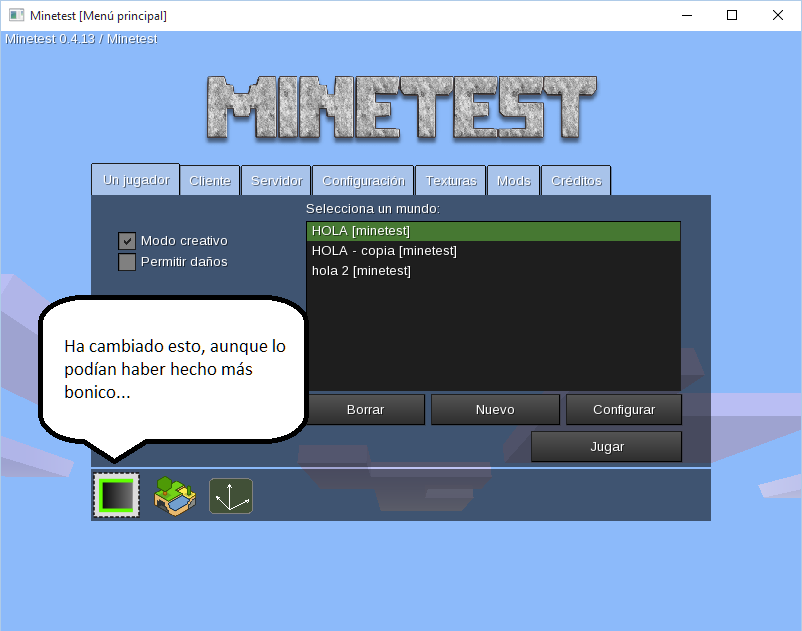
¿Qué hay de nuevo, viejo?
Dadle, al inventario, dadle al inventario (tecla [I])
Yo creo que lo más divertido es experimentar, dejad a l@s chaval@s que descubran las nuevas funciones, aunque os voy a dar alguna indicación.
Reparad en que tenemos objetos nuevos experimentad con el destornillador (screwdriver) o con la dinamita (TNT)
Y reparad también en que en la parte inferior tenemos una barra con botones que hacen lo siguiente:
El icono que NO tiene el interrogante es nuestra mesa de crafteo, sirve para transformar unos elementos en otros tal y como hemos hecho siempre.
El icono con el interrogante es una pasada. Si seleccionamos un elemento de la derecha.. ¡¡¡Nos dice cómo craftearlo!!!!

La casita con la flecha verde nos retornará a la posición guardada con el botón anterior. Corresponde al comando de chat /home.


Este icono nos lleva al menú de WorldEdit. WorldEdit es un Mod que nos ayuda a construir el mundo. Pero no os preocupéis... furni lo cuenta todo AQUI.
Y con esto ya podéis jugar mucho. De todas formas ya sabéis ampliar Minetest con juegos y MOD's y es más, sobre un juego podéis tambien instalar MOD's, así que os animo a experimentar con vuestr@s chaval@s y construir un mundo ideal...
Podéis acceder a todas las entregas de esta especie de tutorial AQUI...
domingo, 6 de septiembre de 2015
Videojuegos para padres y maestros - Minetest (XV) - Mesecons (y 5)
Normalmente si tenéis los conocimientos previos necesarios, podéis seguir cualquier capítulo de esta especie de cursillo de manera independiente... sin embargo... éste que estáis leyendo precisa ver el anterior. Así que lo tenéis AQUÍ.
Estuvimos viendo como podemos usar el Microcontroller de Mesecons para encender los puertos que queremos en función de si un puerto está activo o no.
Pues bien, también lo podemos hacer al revés... es decir, activar o no un puerto en función de los demás. Para ello usaremos condiciones lógicas que corresponden a las puertas lógicas que vimos en ESTE CAPÍTULO. (Ahí se explica más a fondo).
Veámoslo:
NOT (!)
Si queremos activar el puerto B si el puerto A NO está activado:
off(B) if(!A) on(B);
AND (&)
Activamos el puerto B si el puerto A está activado Y el puerto C también:
off(B) if(A&C) on(B);
Activamos el puerto B si el puerto A está activado Y el puerto C NO lo está:
off(B) if(A&!C) on(B);
OR (|)
Activamos el puerto B si el puerto A está activo O el puerto C está activo (o los dos)
off(B) if(A|C) on(B);
El simbolito éste lo tenéis en la tecla [1] con el [Alt Gr] pulsado...

XOR (~)
Activamos el puerto B si el puerto A está activo O el puerto C está activo (pero NO los dos)
off(B) if(A~C) on(B);
Para conseguir este símbolo, lo mejor es que lo copiéis de esta página y lo peguéis pulsando [CTRL + V] en Minetest o bien podéis pulsar [Alt Gr] + [4].
Igual (=)
Activamos el puerto B si el puerto A y el puerto C son iguales.
off(B) if(A=C) on(B);
Borriquito como tú
Contemplad esta creación:

Si yo quisiera pintar un A, debería iluminar los cubos con los números 1,2,3 y 5. ¿Qué cubos debería pintar para el resto de vocales?
Volvamos al ejercicio anterior.... ¿Hay algo que nos impida que el 1 sea la A, el 2 la E, el 3 la I?
Recopilemos:

¿Recordáis la tabla anterior? La hemos ampliado con las luces a encender... Podéis imaginar que la estrategia que vamos a usar es un microcontroller conectado a las luces 1, otro a las 2, otro a las 3... y que recibirá la letra pulsada y encenderá las luces si corresponde. ¿Y como metemos la letra pulsada al microcontroller? La tenemos del ejercicio anterior. Recordáis que habían unas luces que se encendían en función de tener un 1, un 2... es decir... una A, una E...
Pues bien... quitamos la luz A y conectamos el cable que la iluminaba con cada uno de los puertos A de los nuevos microcontroller. Hacemos lo mismo con las luces C y D. De esta manera cada microcontroller ya sabe que letra le está entrando...
Igual para que quede un poco más limpio tendréis que pasar cables bajo el suelo... es cuestión de hacer y deshacer hasta que os satisfaga el resultado...

Conectamos una luz a cada puerto libre (el B) y ahora ¿qué código ponemos? No hay una solución única... pero el proceso mental es el mismo... se trata de agrupar de alguna manera todas las salidas. Es razonamiento puro...

Vemos que los 1 se encienden cuando A=1 y además cuando A es 0 y al mismo tiempo C es 1 o D es 1, pero no los dos a la vez, o sea un XOR.
Así que, en función a este razonamiento, el código del microcontroller que ilumina los 1 será:
off(B) if(A) on(B); if(!A&C~D) on(B);
Si venís del ámbito informático seguro que se os ocurre meterlo todo en un sólo if... el problema es que necesitaríamos paréntesis y estos no se admiten. Otra cosa importante es pensar en no preguntar sólo por los ceros, ya que en origen el microcontroller está apagado y ¡todo es cero!
Para los siguientes microcontrollers yo he escogido una solucion, pero podría existir otra más mejor. De todas maneras no estaría de más tratar de comprenderlas.
Microcontroller 1: off(B) if(A) on(B); if(!A&C~D) on(B);
Microcontroller 2: off(B) if(!A&!C&D) on(B); if(!A&C&!D) on(B); if(A&!D) on(B);
Microcontroller 3: off(B) if(C~D&!A) on(B);
Microcontroller 4: off(B) if(A) on(B); if(!A&C&!D) on(B);
Microcontroller 5: off(B) if(D) on(B); if(A&!C&!D) on(B);
Conectad los puertos B de cada microcontroller a una luz (como en el afoto de arriba) y probad que se enciendan las luces deseadas...
Gran remate final y no estamos en rebajas
1.- Quitamos las luces de prueba.
2.- Montamos el 8 del principio del artículo.
3.- Unimos los cubos del mismo número (Todos los 1 con un cable, los 2 con otro)
4.- Unimos el cable que une los unos con el microcontroller 1, el cable que une los doses con el microcontroller 2 y así todos...
Paciencia... no es fácil... usad aislantes y trabajad bajo el suelo si es necesario... mirad la que he liao:

Para guiar los cables podéis construir columnas de tierra (que luego podéis eliminar) y muy importante usar la herramienta del destornillador (buscadla en el inventario) que permite rotar los elementos para que se coloquen en la posición deseada.

¿El resultado?
Como podéis imaginar, se podría hacer lo mismo con los números... aunque se complica un poco ya que las agrupaciones de los palos tienen que ser más pequeñas... pensadlo... además sólo podréis representar hasta el número siete... ¿Qué por qué? Completad la tabla y lo veréis...
Y nada más... evidentemente este ejercicio es muy complicado pero tiene razonamientos lógicos profundos que pueden ser un reto para l@s chaval@s de mayor edad...
En el próximo capítulo algo más de Microcontroller...
Un besín.
sábado, 5 de septiembre de 2015
Videojuegos para padres y maestros - Minetest (XIV) - Mesecons (y 4)
Microcontroller

Bueno... atención porque ya estamos en nivel FMM(*)
Como podéis ver, este elemento tiene cuatro conectores (que llamaremos puertos) nombrados con las letras A,B,C,D que pueden lo mismo recibir como emitir electricidad. Para conseguir tal efecto se deben programar. Para ello 'picamos' sobre el microcontroller con el botón derecho del ratón. Se nos abrirá una ventana de diálogo que nos permitirá introducir nuestro código.

Funciones básicas
Como podéis imaginar consisten en activar y desactivar los puertos con el siguiente código:
on (puerto A, puerto B, ...) y off (puerto A, puerto B, ...)
Es decir, que si conectamos cuatro lámparas cada una a cada uno de los puertos, on(A) encenderá la que se encuentre conectada al puerto A y on(B, D) las conectadas a los puertos B y D.
Además se pueden concatenar, es decir podemos poner algo del tipo: on(B,D) off(C)
Cláusula if
- DING DONG, ¿Es la academia de inglés low-cost?
- If, if... between, between...
Me atrevería a decir que la cláusula o instrucción if aparece en todos los lenguajes de programación de alto nivel. Su funcionamiento es muy simple: Si pasa esto haz esto otro.
Por lo tanto podríamos poner dentro del microcontroller lo siguiente:
if (A) on(B,D) off(C);
Es decir, que si entra electricidad por el puerto A, emitiremos por B y D y dejaremos de emitir por C.
¡Mucha atención al punto y coma!
El punto y coma nos indica hasta donde llega lo que tenemos que hacer. Si ponemos:
if (A) on(B,D); off(C)
se activarán los puertos B y D si entra electricidad por A, pero se desactivará C en todo caso.
1 + 1 = 0 y me llevo 1
Como sabéis los ordenadores lo hacen todo con 1's y 0's. De hecho lo de arriba es cómo sumaría el ordenador 1 y 1. Ahí no vamos a entrar pero es interesante saber como representan los números... para un ordenador el 0 es un 0 y el 1 es un 1, pero el 2 es 10, el 3 es 11, el 4 es 100 y el 5 es 101... o sea:

Al sagaz lector no se le habrá escapado el hecho de que las letras corresponden a los puertos del microcontroller...
Mirad esto...


Mirad esto...

Lo que vamos a intentar es que al pulsar cada botón, se enciendan las luces correspondientes y para ello nos fijaremos en la tabla que hemos puesto arriba. Es decir, vamos a intentar que al pulsar el 1 se encienda la luz D, con el 2 la C, con el 3 las luces C y D, con el 4 la A y con el 5 la A y la D.
El circuito parece enrevesado pero es muy sencillo. Ponemos un microcontroller por cada botón y hacemos los conectamos por el puerto B. Luego unimos todos los puertos A de todos los microcontroller con un cable y el cable con la luz A. Hacemos lo mismo con los puertos y luces C y D.
Deberéis usar cables con aislante para ello, Os daréis cuenta de ello nada más empezar a trabajar. Se requiere un poco de práctica, pero no os desaniméis. Otra opción sería excavar el suelo en varios pisos y que los cables fueran por el piso correspondiente para que no se unieran... pero es más trabajoso, aunque queda más limpio.
Ahora sólo nos quedaría programar los microcontroller para que enciendan las luces correspondientes:
Microcontroller 1 : off(D) if(B) off(A,C) on(D);
Microcontroller 2 : off(C) if(B) off(A,D) on(C);
Microcontroller 3 : off(C,D) if(B) off(A) on(C,D);
Microcontroller 4 : off(A) if(B) off(C,D) on(A);
Microcontroller 5 : off(A,D) if(B) off(C) on(A,D);
Si os fijáis, todas las instrucciones empiezan con un off de las mismos puertos que activaremos. Esto es así. Si no lo pusiéramos, el puerto quedaría activo de por vida. No tiene mucho sentido lo se... pero me tenéis que creer.
El resto de off podríamos obviarlos. Pero los pongo porque queda más claro...
Y creo que esto está quedando muy denso... así que a merendar!
De todas formas no creáis que esto va a quedar así... en la próxima entrega le vamos a dar una vuelta al microcontroller y seguiremos ampliando el ejercicio. No os lo perdáis el resultado va a ser sorprendente...
----
(*) FFM = F***ing Master of Minetest
viernes, 21 de agosto de 2015
Orgullo de padre
Pues nada, que hacía un tiempo que no publicaba nada... y ahora, como que me ha dado por dar consejos a los padres me gustaría mostraros una pequeña cosa que hice con mi hijo...
A raíz de participar en campañas de 'test de productos', se me ocurrió rodar un par de videos de agradecimiento... evidentemente, mi ego me hizo protagonizarlos, pero se me ocurrió pedirle a mi hijo que hiciera de cámara...
Lo mejor de la experiencia fue disfrutar de la comunicación que se estableció entre nosotros ya que le expliqué lo que tenia en mente, pero le di la responsabilidad de diseñar los planos. El resultado fue espectacular especialmente en el segundo de los videos...
Aquí os los dejo. Espero que os gusten. Por cierto... mejor verlos con sonido... ;-)
Suscribirse a:
Entradas (Atom)