viernes, 30 de noviembre de 2012

Seguridad en Prestashop

Una vez hemos instalado Prestashop, podemos tomar unas sencillas medidas de seguridad básicas:

1)    Borrar la carpeta “install”
2)    Borrar los ficheros “docs\readme_*” (hay 5)
3)    Borrar el fichero “\docs\CHANGELOG”         
Con esto evitaremos que se detecte la versión de Prestashop
 
4)    Renombrar la carpeta admin por otra (ej: back)
5)    Dar permisos a las carpetas y archivos inferiores a 755, a ser posible 664 o 666.  (Con el cliente de FTP)

jueves, 29 de noviembre de 2012

Página principal en Joomla!

Vale, ya nos hemos instalado Joomla! y hemos cargado la base de datos de ejemplo. Evidentemente no hemos leído ningún manual de nada (ni falta que nos hace) porque ya iremos aprendiendo a golpes. Lo primero que vamos a hacer es una paginilla principal de prueba, así que empezamos a recorrer la página de administración de Joomla! y eso es un caos. Puede que hasta hayáis creado un artículo, pero no sabemos cómo hacer que aparezca y... por eso estás leyendo esto.
 
Lo que voy a contar ahora no es riguroso, puede que ni cierto, pero nos ayudará a empezar.
 
Imaginemos nuestro sitio cómo un árbol en el que cada página cuelga de otra. (Obviaremos los pasos hacia atrás y saltos entre ramas). Pues bien, cada página es una opción de menú.
 
Con esto en mente crearemos un artículo, ya entraremos más a fondo en esto, pero de momento...

Crear un artículo en Joomla!

Desde el menú del Administrador, vayamos a crear un nuevo artículo.


Ahora simplemente rellenamos el campo de título y escribimos nuestro artículo en el editor:


Y salimos guardando:
 
 
 Ahora es el momento de colgar este artículo en nuestra Home Page.

Funcionamiento de los Menús en Joomla!

Volviendo al tema del árbol, vamos a crear el tronco:
 
Desde el gestor de menús, añadimos un nuevo menú.


 Rellenamos:


  • Título: Aparecerá opcionalmente en los Artículos.
  • Tipo Menú: Lo necesitaremos para los submenús. Debe ser único.
  • Descripción: Para aclararnos.
NOTA: El objeto de este artículo es crear una página principal. Ya veremos en otro artículo que una página puede tener varios menús a modo de cajas. En ese caso, el título sería el título de la caja.
 
Guardamos y salimos
 
 
Ahora toca crear las ramas. Cómo sólo queremos tener una página principal, crearemos sólo una.
 
Vemos como ahora nuestro 'tronco' aparece en el Mantenimiento de Menús. Pulsaremos sobre Añadir nuevo elemento de Menú.


Rellenaremos lo siguiente:
 
 
  • Tipo Elemento Menú: Escogeremos Artículo simple.  (Ya hablaremos más adelante de los tipos de artículos)
  • Título Menú: Pensad que es la primera rama de un árbol.
  • Localización Menú: Tronco del que cuelga. Nuestro tronco Inicio de antes.
  • Elemento Padre: Elemento Raíz del menú. Tampoco hay otro. Es normal. Estamos en la primera rama.
  • Página Principal: Sí. Aquí está el meollo!
Guardamos y salimos.
 
 
¿Qué pasa? ¿No nos deja? Claro. Falta una cosa más. Hemos dicho que esta rama será la página principal, pero... ¿Qué mostrará?
 
Tenemos más opciones a la derecha de la pantalla:
 
 
Aquí ponemos nuestro artículo que si recodáis llamamos Prueba para el Blog. Quizá cuando lo fuerais a poner, si tenéis Joomla! con los datos de demo, os habréis dado cuenta de la importancia de las categorías.


Guardamos y salimos


Ahora sólo queda ir a vuestra página y contemplar vuestra obra.
 

martes, 27 de noviembre de 2012

Cómo instalar manualmente el idioma español en Joomla!

Si tenéis problemas instalando el idioma español en Joomla! mediante el language manager, podemos instalarlo manualmente de la siguiente manera:

Vamos a la página www.joomlaspanish.org

En esta página vemos que tenemos las instalaciones de Joomla! en lengua de Cervantes, pero si nos fijamos, también sus traducciones.

Pongo el ejemplo de la versión 2.5 que es más clarificadora:


Vemos que en el caso de esta versión podemos descargarnos el Front, el Administrador o ambos en lengua de Quevedo.

Descargamos el fichero que queramos (es un ZIP) y lo guardamos en nuestro disco.

Ahora sólo tenemos que instalarlo con el Extension Manager como se indica aquí.

Sólo nos queda ir al Language Manager:


Y escoger la lengua de Garcilaso de la Vega y marcarla como default tanto en nuestra página (site), como en el administrador.


NOTA: Si por uno de los casuales de la vida, la página de joomlaspanish cambiara la estructura, me lo comentáis y vemos que hago con este post.

Cómo instalar una extensión en Joomla!

Para añadir una extensión en Joomla!, ya sea módulo, plantilla o idioma que hayamos descargado previamente de la red y guardado en nuestro disco, tan sólo debemos entrar como administrador en Joomla! e ir al gestor de extensiones.


Una vez allí, sólo es necesario seleccionar el paquete que será un Zip y que NO deberemos descomprimir y subirlo,


Si todo va bien, tenemos que ver el siguiente mensaje:


viernes, 16 de noviembre de 2012

Descripción Módulos Prestashop (I)

En esta entrada abordaremos someramente los Módulos Standard de Prestashop 1.5, dónde aparecen y que se puede hacer con ellos.

Empezaremos con los módulos agrupados en la categoría Aplicaciones Front Office.

   Block CMS (blockcms) 


·         Definiremos los contenidos de esta caja en Preferencias -> CMS

·         Podemos cambiar el título Información por otra cosa

·         Podemos mostrar la caja a derecha o Izquierda

·         Podemos elegir cuales mostrar

·         Podemos repetir las categorías a pie de página

·         Añade información en el pie  (Incluyendo ‘creado por prestashop’ o un texto a elegir)


Bloque de Búsqueda Rápida (blocksearch)


·         No es configurable

·         Aparece en la cabecera

Bloque de Categorías (blockcategories)


·         Se refiere al cajón y no al menú dinámico

·         Nos permite definir el número de niveles a mostrar  (0 para todos)

·         El método animado es aquel que hace que los niveles se vayan desplegando al pulsarlo, si lo desactivamos sale el menú totalmente desplegado.

·         Podemos mostrar los niveles por posición o por orden alfabético

·         El número de categorías en el pie (footer) parece no funcionar.

Bloque de Enlaces Permanentes (blockpermanentlinks)


·         Aparece arriba del todo de la página

·         No es configurable

Bloque de Idiomas (blocklanguages)


·         Teniendo sólo español no parece que haga nada

Bloque de Información Personal (blockuserinfo)

      ·         Aparece a la derecha en el encabezado de la página.

·         No es configurable.

Bloque de Logos de Pago (blockpaymentlogo)


      ·        Permite asociarlo a uno de los contenidos del Block CMS y pulsando sobre el logo te dirige al mismo sitio.

Bloque de Marcas (blockmanufacturer)


Bloque de Mejoras Ventas (blockbestsellers)


·         Aparece como bloque en la columna derecha

·         Permite definir si queremos verla siempre o sólo     cuando hayan productos.

Bloque de Moneda (blockcurrencies)


       ·         Aparece en la esquina superior derecha de la cabecera
·         No es configurable

Bloque de Novedades (blocknewproducts)

·         Permite elegir el número de elementos a buscar.

·         Permite mostrarlo aún y si no hay novedades o no.
              

Bloque de Privacidad de Datos de los Clientes (BlockCustomerPrivacy)

·         Aparece en el momento de dar el alta de un nuevo cliente

·         Obliga a marcarlo para seguir con el alta

·         Permite configurar el texto.


Bloque de Productos Vistos (blockviewed)

·         Permite definir el número de productos mostrados en cada bloque.

·         Aparece en los bloques de la izquierda.

Bloque Social (blocksocial)

·         Añade enlaces a Facebook, Twitter y RSS en el pie de la página.
·        Permite definir el enlace de las mismas.


Bloque de Tiendas (blockstore)

  •       Añade la caja de tiendas físicas en la columna derecha
  •       Permite definir la imagen
  •       La imagen se guarda en ’…/modules/blockstore/’


Bloque Compartir en Facebook (blocksharefb)


·         Aparece al visualizar un artículo
·         No es configurable


Bloque de Contacto (blockcontact)

·         Aparece en la columna derecha
·         Permite configurar correo y teléfono 


Bloque de Reaseguros (blockreinsurance)


·         Podemos definir cuantos queramos
·         Podemos asociar una imagen por seguro
·         Aparece sobre el pie de la página.

Bloque Informaciones de Contacto (blockcontactinfos)

·         Aparece en el pie de la página
·         Podemos definir:  Nombre de empresa, dirección, teléfono, email.


Carrito (blockcart)

·         Hace que al pasar sobre el icono del carrito en la cabecera de la página,  se nos muestre el contenido del carrito.


Imagen de Control Deslizante para su página Web (homeslider)


  •       Permite definir tamaño
  •       Permite definir velocidad
  •       Permite hacer loop o no
  •       Se pueden crear varias diapositivas cada una con su imagen, texto y enlace
  •       Las imágenes se guardan en:  '.../modules/homeslider/images/'


Menú Horizontal Superior (blocktopmenu)


·         La modificación afecta a todas las tiendas.
·         Permite definir que opciones de menú se visualizan de primeras
·         Permite definir opciones de menú con enlace a página externas

My Account Block On Footer  (blockmyaccountfooter)


·         No es configurable

Productos Destacados en la Página de Inicio (homefeatured)


·         Para que aparezcan deben estar dentro de la categoría Inicio
·         Permite definir el número de artículos mostrados


Productos Favoritos (favoriteproducts)


·         Aparece una opción en la ficha del artículo para marcarlo como favorito.
·         También aparece un enlace en el pie.

martes, 21 de febrero de 2012

Movilidad en Anki

En este artículo vamos a intentar ver cómo podemos tener Anki funcionando en varios ordenadores a la vez usando DropBox. De hecho lo que vamos a hacer es tener funcionando Anki en dos PC'S, en una tablet Android y via Web.

Dos ordenadores windows a la vez.

Va casi sólo. Realmente lo único que tenemos que hacer es crearnos una cuenta Anki. Para ello vamos a 'Ajustes / Preferencias / Red'


Ahí podemos dar de alta nuestra cuenta y aceptar los cambios.

Ahora vamos a 'Fichero / Sincronizar'  y subiremos, descargaremos o actualizaremos los 'mazos' que tengamos en nuestro espacio común respecto a nuestro disco local.  Para entendernos.  Yo hago cambios en mi máquina A. Cuando acabe sincronizo y traslado los cambios al 'espacio común'. Luego desde una máquina B, sincronizo y recibo los cambios del 'espacio común'. Como veis en la captura de pantalla de arriba estos procesos de sincronización pueden automatizarse un poco.

Multimedia

Es cierto que con lo anterior ya nos funcionaría todo siempre y cuando no tuviéramos multimedia en nuestras tarjetas, con esto me refiero a imágenes, sonidos o LaTeX (aunque al fin y al cabo son imágenes). Dichos archivos deberíamos guardarlos en otro espacio común. DropBox es una de las opciones que tenemos.

Para ello lo primero que debemos hacer es instalar DropBox.

Y luego tenemos que corregir un problema de incompatibilidad de Anki con las últimas versiones de DropBox.

Vamos a 'Archivo / Descargar / Complemento compartido...', ponemos 'dropbox' en Buscar y descargamos el plug-in 'Fix DropBox Folder Location'.


Reiniciamos Anki, ahora le diremos que queremos tener nuestros archivos multimedia en DropBox.  Esto lo veremos desde 'Ajustes / Preferencias / Básico', seleccionando 'Conservar medios en DropBox' en el apartado 'Multimedia'


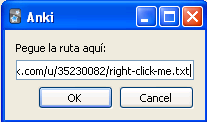
La próxima vez que intentemos cargar o sincronizar un mazo de nuestro 'espacio común' nos saldrá este mensaje:

 
Al pulsar OK se nos abrirá una ventana del 'Explorador de Windows' en el que se nos muestra un archivo llamado 'right-click-me'. Pulsamos sobre él con el botón derecho del ratón y seleccionamos 'DropBox' y 'Copiar enlace público'.
 

Ahora pegamos el texto (CTRL + V) en la ventana 'Pegue la ruta aquí' que nos ha abierto Anki.


Con esto conseguiremos tener todos los archivos multimedia sincronizados automáticamente en cualquier equipo.

Anki en la web
Además hemos hecho algo sin darnos cuenta. Abrid el siguiente enlace:  Ankiweb.
Después de logarnos podremos ver todo nuestro trabajo en una página web!


domingo, 19 de febrero de 2012

Anki vs. LaTeX

En esta entrada intentaré ver algunos problemas y sus soluciones que nos pueda ocasionar el uso de LaTeX con el Anki.
  • Me he bajado mazos con fórmulas y se ven estupendamente. Si copio una de esas fórmulas en una de mis tarjetas me da 'Error al ejecutar Latex'.
Aunque lo parezca, Anki no construye textos LaTeX. Se generan imágenes y se guardan en nuestra carpeta nombre_del_mazo.media. Para que se generen, debemos instalar LaTeX. No habrá que hacer nada más, lo instalamos y ya funciona.
Para Windows podemos descargarnos LaTeX desde aquí. En principio bastaría con la instalación Básica.
  • Ya lo he hecho, ahora me sale el mismo error y un montón de palabros debajo.
 Mmm... estamos trabajando con las etiquetas [LATEX][/LATEX]?  Prueba con [$][/$]  (lo que en LaTeX se conoce con ambiente de ecuación)
  • Mesaletodoeltextojunto
Eso es que está s utilizando las etiquetas [$][/$]. Prueba con [LATEX][/LATEX]
  • Mmm... antes me has dicho lo contrario. ¿Te estás quedando conmigo?
Que va. Si intentas poner una fórmula entre las etiquetas [LATEX] te dará error. Si pones texto entre etiquetas [$][/$] no podrás poner texto. Y si intentas jugar con ellas alternándolas, para resolver el problema, obtendrás resultados  inesperados. Prueba a usar sólo la etiqueta [LATEX] y cuando llegue la fórmula en lugar de [$][/$] pon:
\begin{math}
\end{math}
Por ejemplo:
                El teorema de Pitágoras.
\begin{math}
        x^{2} + y^{2} = h^{2}.
        \end{math}
Podríamos en lugar de {math}, usar {displaymath} que nos centraría la fórmula en pantalla o bien {equation} que enumera la fórmula.
  • Qué letrota, ¿no? ¿Puedo hacerla más chiquita?
Puedes, prueba con los siguientes comandos (estan ordenados de más pequeño a más grande):
         \tiny
         \scriptsize
         \footnotesize
         \small
         \normalsize
         \large
         \Large
         \LARGE
  • Ya veo, si se puede cambiar el tamaño de la letra también se podrá cambiar la fuente supongo... 
Supones bien. Dispones de los siguiente comandos:

       \rm          roman
       \em          italic
       \bf          boldface
       \sl          slanted
       \sf          sans serif
       \sc          small caps
       \tt          typewriter
  • ¿Como hago un salto de línea? 
\\
  • ¿Podrías poner algún ejemplo práctico? 
 n^2  
a_n
\frac{n}{2}
\sqrt[3]{3x^2+5}
\sum_{k=1}^n k

n\in\mathbb{N}