domingo, 4 de agosto de 2013

CraftyJS: Texto

Para escribir textos con Crafty usamos el componente text.

Una entidad con ese componente será sólo texto, eso significa que no podemos poner texto en una imagen, debemos tener dos entidades, una para cada cosa. Sin embargo podemos usar un par de trucos como la propiedad z-index del componente 2D que permite definir qué esta encima y qué está debajo o el método .attach( ) también del componente 2D que permitirá pegar ambas entidades a fin de moverlas o rotarlas conjuntamente.

Por otro lado, trabajando en DOM (que no en Canvas), podremos usar la propiedades .css para definir elementos como la alineación del texto, aunque se ignorará la fuente y el color ya que lo controla el componente Text.

Método .text

Tiene un único parámetro que bien puede ser una cadena de texto o una llamada a una función que devuelva el texto. Veamos el ejemplo:

    Crafty.e('2D, Canvas, Text')
      .attr({ x: 20, y: 50 })
      .text("Odio los hola mundos");

    Crafty.e('2D, Canvas, Text')
      .attr({ x: 20, y: 100 })
      .text(function () { return "Mi posición es " + this._x +"," + this._y });

Método .textcolor

Dos parámetros, el primero de ellos especifica el color y el segundo la opacidad que es un valor que va de 0 a 1, siendo 0 transparente y 1 totalmente opaco.

    Crafty.e('2D, Canvas, Text')
      .attr({ x: 20, y: 150 })
      .text("Color #FF0000")
      .textColor('#FF0000');

    Crafty.e('2D, Canvas, Text')
      .attr({ x: 20, y: 200 })
      .text("Color #FF0000 opacidad 0.6")
      .textColor('#FF0000', 0.6);

Método .textfont

Define la fuente, el ejemplo es autoexplicativo:

    Crafty.e('2D, Canvas, Text')
      .attr({ x: 20, y: 250 })
      .text("20 px, negrita, cursiva, Courier New")
      .textFont({ size: '20px', weight: 'bold', type: 'italic', family: 'Courier New'});

NOTA: Por defecto CraftyJS usa un tamaño de 10 px y la fuente 'sans-serif'.

Para muestra un botón:

Vamos a recoger todo esto en un único fuente:

Y veamos como queda:


Para ejecutarlo referiros al primer capítulo de esta serie donde se explica que se necesita para correr CraftyJS.

Nada más por hoy.

miércoles, 24 de julio de 2013

CraftyJS: Eventos

Hasta ahora hemos ido desarrollando un sencillo juego de laberintos apto para políticos cuya última versión se encuentra aquí.

Quizá sea el momento de dotar de sentido al juego poniendo un objetivo. Y en fin, creo que nuestro político podría hacer lo que mejor sabe hacer que es financiar su partido.

Para ello crearemos un nuevo componente llamado Tesoro que no difiere en nada de los muros que hemos creado hasta ahora salvo en dos aspectos:
  1. No nos interesa que nuestro político se detenga al colisionar con el tesoro, con lo que eliminaremos el componente 'Pared' que usábamos para detectar la colisión y,
  2. Le dotaremos de un comportamiento especial al que llamaremos 'recogido' y que lo que hará es destruir el tesoro. Este comportamiento (evento) lo dispararemos cuando detectemos que nuestro político colisiona con el tesoro.
Veamos el código:

Crafty.c('Tesoro', {
  init: function() {
    this.requires('Actor, Color')
      .color('yellow');
  },

  recogido: function() {
    this.destroy();
  }
});

Para colocarlos usaremos nuestra tabla de mapa y pondremos un nuevo objeto tipo 3.

  var mapa = [[1, 1, 1, 1, 1, 1, 1, 1, 1, 1],
                      [1, 3, 2, 2, 3, 2, 3, 2, 2, 1],
                      [1, 0, 0, 2, 0, 2, 0, 0, 0, 1],
                      [1, 2, 0, 2, 0, 2, 2, 2, 0, 1],
                      [1, 2, 0, 0, 0, 0, 0, 2, 0, 1],
                      [1, 2, 2, 2, 0, 2, 0, 2, 0, 1],
                      [1, 0, 0, 0, 0, 2, 0, 2, 0, 1],
                      [1, 0, 2, 2, 0, 2, 0, 2, 0, 1],
                      [1, 0, 2, 2, 3, 2, 0 ,0 ,3, 1],
                      [1, 1, 1, 1, 1, 1, 1, 1, 1, 1]];

Y dibujaremos los tesoros en la misma parte que creábamos los muros y de la misma manera:

      if (mapa[y][x]==3) {
         Crafty.e('Tesoro').en(x,y);
      }

Eventos


 Nos faltaría ver que hacemos con el político:

Lo que haremos es preguntar si colisiona con un Tesoro y lanzar un procedimiento que llame al evento 'recogido' que habíamos definido en el tesoro:

// Esta componente será nuestro jugador, añadimos código para la colisión.
Crafty.c('Politico', {
  init: function() {
    this.requires('Actor, Fourway, Color, Collision')
      .fourway(4)
      .color('rgb(20, 75, 40)')
      .onHit('Pared', this.detenerMov)
      .onHit('Tesoro', this.recogerTesoro);
  },

  // detiene el movimiento
  detenerMov: function() {
            ...
    },
 
  recogerTesoro: function(datos) {

    datos[0].obj.recogido();      // Disparamos el evento recogido en el tesoro
  }
});

Y con esto ya está.   Os pongo el código completo.   Recordad que para que funcione debéis tener en cuenta todo esto.

Respecto a si funciona, pues podemos verlo aquí

martes, 23 de julio de 2013

CraftyJS: Colisiones

Tratar las colisiones en Crafty es muy sencillo, básicamente tenemos que reconocer contra qué nos las pegamos y cómo reaccionamos.

Para ello recuperaremos el laberinto apto para políticos.

Contra qué nos la pegamos

Recordemos que teníamos dos tipos de muro. Definiremos que son de tipo 'Pared'.
Crafty.c('MuroNegro', {
init: function( ) {
this.requires('Actor, Color, Pared');
this.color('black');
},
});
Crafty.c('MuroMarron', {
init: function( ) {
this.requires('Actor, Color, Pared');
this.color('brown');
},
});
Como veis, no hemos definido anteriormente 'Pared' en ningún lado. Podemos poner el palabro que queramos. Lo que haremos con posterioridad es preguntar si hemos colisionado con algo de tipo 'Pared'. De eso se deduce que si quisiéramos que el personaje de nuestro videojuego reaccionara de manera distinta en cada tipo de muro, deberíamos definir un palabro para cada tipo de muro.

Como detectamos la colisión

Realmente en nuestro laberinto no habíamos creado todavía al protagonista del videojuego: nuestro político. Es por ello que crearemos el componente Político dotándole de movilidad cómo hemos visto aquí. También le incorporaremos la lógica de la colisión:
Crafty.c('Politico', {
  init: function() {
    this.requires('Actor, Fourway, Color, Collision')
      .fourway(4)
      .color('rgb(20, 75, 40)')
      .onHit('Pared', this.detenerMov);
  },

  detenerMov: function() {
    if (this._movement) {
      this.x -= this._movement.x;
      this.y -= this._movement.y;
    }
  }
});

 Como vemos importamos el comportamiento Collision. Sin embargo lo más interesante es la llamada al método .onHit. Este método tiene tres parámetros:

El primer parámetro es el tipo de objecto contra el que preguntamos si chocamos. Vamos, lo que en la primera parte de este artículo llamábamos el palabro.

La segunda parte es el nombre de la función a la que llamaremos en el caso de colisión.

La tercera parte, que no está definida en el ejemplo, llamaría a una función que se ejecutaría en caso de que la colisión NO se produjera.

 Dotando de vida a nuestro político

No tiene más, lo tenemos perfectamente definido en nuestro fichero de componentes, por lo tanto lo llamamos:

Crafty.e('Politico').en(1, 8);

El código


¿Pero funciona?

No se, probadlo aquí

Prestashop: Combinaciones

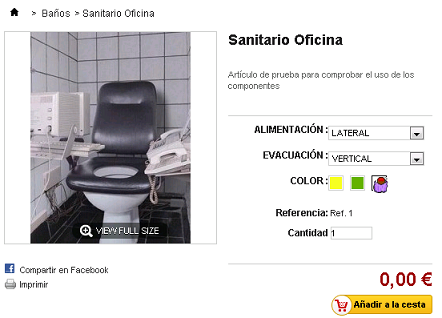
Podemos tener el caso de que en nuestra tienda queramos vender elementos que aún siendo el mismo, puedan tener diversas configuraciones. Pondremos el caso de un WC. A pesar de que sea el mismo modelo,  puede tener  evacuación vertical u horizontal, y alimentación lateral o inferior. Además, podemos tener distintos colores para la tapa. Todo esto puede llevar una variación en el precio según configuración o incluso en la referencia. Para todo esto existen en Prestashop las combinaciones.


Atributos y valores

En el caso que hemos ejemplificado los atributos serían evacuación con sus valores vertical / horizontal, alimentación con sus valores lateral / inferior y colores con los valores que sean. Veamos dónde definir esto:

Desde el menú principal de nuestro BackOffice accedemos a las opciones Catálogo -> Atributos y valores.


Con el botón de Añadir una nueva característica, accederemos al mantenimiento y crearemos las características evacuación y alimentación. Lo verdaderamente importante aquí es seleccionar Botón de Opción en el campo Tipo de Atributo. (Los colores los veremos luego)


Al final nos quedará algo como la imagen de debajo:


Ahora crearemos los valores para cada característica. Es importante remarcar que hay que crear todos los posibles. Si tenemos una característica que puede tomar quince valores hay que definir los quince, incluso cuando nuestro artículo sólo pueda adaptar un par de ellas. Ya habrán otros artículos que las necesitarán.

Para ello pulsamos el botón Añadir un nuevo valor de característica que veis en la captura de arriba.

La pantalla que se nos ofrece es muy simple, sólo hay que seleccionar en el campo desplegable de característica el atributo al que queramos dar valor e informarlo. Seguidamente pulsamos el botón Guardar y añadir otro valor y repetimos la operación. Cuando ya hayamos definido todos nuestros valores para todos los atributos pulsamos Guardar.


Al final nos tiene que quedar algo como la captura bajo estas líneas. Fijaos que disponéis de una serie de botones para eliminar y/o editar las características y valores.


Incluir los atributos en los artículos

Esta parte se hace desde el mismo mantenimiento de los artículos, en la pestaña combinaciones. Por lo tanto creamos un artículo o modificamos uno creado y accedemos a esta pestaña:


Como vemos en la captura de arriba, lo que tenemos que hacer es escoger el par Atributo / Valor que corresponda a nuestro artículo y pulsar Añadir. Con esto ya estaríamos, a no ser que nuestro atributo tenga ciertas peculiaridades que transformen al artículo y que pasamos a ver:


La primera parte tiene a ver con las Referencias, si nuestra combinación comporta un código distinto se lo indicamos y Prestashop lo sabrá gestionar perfectamente (incluso cambiando la referencia en el momento de seleccionar la combinación si la mostramos con el artículo).

Lo mismo sucede con el resto de campos: Podemos definir un nuevo precio de mayorista (coste) en el artículo y un incremento / decremento en los precios y pesos. Eso hará por ejemplo, que cuando en nuestra tienda cambiemos de combinación también lo hará el precio.

Por último podremos ver todas las imágenes que tenemos cargadas nuestro artículo. Prestashop nos permitirá seleccionar aquellas que queramos que se muestren en el momento que alguien escoja nuestra combinación en particular.

Para gustos los colores

Al hablar de los atributos obviamos los colores. Si creamos un atributo de tipo color, al definir sus valores podremos seleccionar el color de una paleta, darle el código RGB o incluso añadir una imagen para texturas.


 Resultado Final

Adjunto una captura de como quedaría nuestro artículo. En él podemos escoger la evacuación, la alimentación y el color.  Fijaos que el color incluye una textura.


jueves, 27 de junio de 2013

CraftyJS: Movimiento

Componente Fourway


Fijaos, pillamos la entidad definida aquí le añadimos el componente Fourway y definimos su velocidad.

Crafty.e('2D, Canvas, Fourway, Color')
    .attr({
       x: 100,
       y: 10,
      w: 100,
       h: 100,
     })
    .fourway(4)
    .color('yellow');

Y ya funciona. Nos movemos con W+A+S+D o bien con los cursores.

Lo podemos ver funcionando aquí.

No obstante os adjunto el código completo en el que definimos también el canvas:


Recordad que para que funcione debéis tener en cuenta esto.

Componente Multiway

Por supuesto podemos movernos con cualquier tecla y en cualquier dirección.

Crafty.e('2D, Canvas, Multiway, Color')
    .attr({
       x: 100,
       y: 10,
       w: 100,
       h: 100,
    })
   .multiway({x:3,y:1.5}, {W: -90, S: 90, D: 0, A: 180})
   .color('yellow');

Fijaos que la primera parte de la instrucció define la velocidad de movimiento en la dirección de las x y la velocidad en dirección de las y. Vemos que es lo mismo que en .fourway sólo que definimos una velocidad diferente para cada eje. Esto no es propio de .multiway, también podríamos haber definido de esta manera .fourway.
En la segunda parte definimos las teclas y la dirección en la que nos moveremos. Sí, lo sé. Las direcciones son un poco raras... pero quizá este gráfico nos ayude a entenderlas:


Por otra parte podemos definir cualquier tecla que queramos según la siguiente tabla:


BACKSPACE: 8 E: 69 NUMPAD_9: 105
TAB: 9 F: 70 MULTIPLY: 106
ENTER: 13 G: 71 ADD: 107
PAUSE: 19 H: 72 SUBSTRACT: 109
CAPS: 20 I: 73 DECIMAL: 110
ESC: 27 J: 74 DIVIDE: 111
SPACE: 32 K: 75 F1: 112
PAGE_UP: 33 L: 76 F2: 113
PAGE_DOWN: 34 M: 77 F3: 114
END: 35 N: 78 F4: 115
HOME: 36 O: 79 F5: 116
LEFT_ARROW: 37 P: 80 F6: 117
UP_ARROW: 38 Q: 81 F7: 118
RIGHT_ARROW: 39 R: 82 F8: 119
DOWN_ARROW: 40 S: 83 F9: 120
INSERT: 45 T: 84 F10: 121
DELETE: 46 U: 85 F11: 122
0: 48 V: 86 F12: 123
1: 49W: 87 SHIFT: 16
2: 50X: 88 CTRL: 17
3: 51Y: 89 ALT: 18
4: 52Z: 90 PLUS: 187
5: 53NUMPAD_0: 96 COMMA: 188
6: 54NUMPAD_1: 97 MINUS: 189
7: 55NUMPAD_2: 98 PERIOD: 190
8: 56NUMPAD_3: 99 PULT_UP: 29460
9: 57NUMPAD_4: 100 PULT_DOWN: 29461
A: 65 NUMPAD_5: 101 PULT_LEFT: 4
B: 66 NUMPAD_6: 102 PULT_RIGHT': 5
C: 67 NUMPAD_7: 103
D: 68 NUMPAD_8: 104


Componente Twoway

Este componente usa las teclas A+W+D o los correspondientes cursores.
El código debería ser algo así:

Crafty.e('2D, Canvas, Twoway, Color')
   .attr({
       x: 100,
       y: 10,
      w: 100,
      h: 100,
   })
   .twoway(4,10)
   .gravity("platform")
   .color('yellow');

El movimiento de este componente sera de velocidad 4 en la horizontal. Sin embargo al pulsar la tecla arriba, saltará a velocidad 10 hasta el infinito a no ser que declaremos la fuerza de gravedad. Una vez la fuerza de gravedad venza al salto, nuestro componente caerá hasta el infinito a menos que definamos un suelo, cosa que no sabemos hacer.
Y este capítulo llega hasta aquí. Espero que os haya sorprendido lo fácil que es controlar el movimiento de un componente en CraftyJS.
Nos vemos.

miércoles, 12 de junio de 2013

Prestashop: Añadir un campo nuevo en el artículo

Recientemente me he encontrado con que tenía que definir un código adicional en los artículos de Prestashop. Inmediatamente me vino a la cabeza que podía usar el código UPC ya que sólo lo usan Canadienses y Japoneses y mi tienda de momento, no iba a ir dirigida para ellos.

El problema con el que me encontré es que este código es sólo numérico, de una longitud determinada y encima se valida.

Así que me decidí a tunearlo.

Modificación del diccionario

Este campo se encuentra en tabla 'ps_product' y es un varchar de 12 posiciones. Si no nos vale, deberemos acceder a la base de datos, con el phpmyadmin por ejemplo, y modificar la estructura del campo.

En mi caso, el tipo del dato me valía, pero necesitaba que fuera de 14 posiciones, por lo que ejecuté la siguiente petición:

ALTER TABLE `pr_product` CHANGE `upc` `upc` VARCHAR(14) CHARACTER SET utf8 COLLATE utf8_general_ci NULL DEFAULT NULL

Modificación del programa

Ahora sólo quedaba quitar la restricción por software al formato del campo.  Esta restricción se encuentra en el fichero    .\classes\product.php

Lo único que tenemos que hacer es ir a la línea 260 y cambiar 'isUPC' por 'isString' y en mi caso, que recordad que también cambiaba la longitud el número 12 por 14.

Este programa hace tiempo que no cambia y la línea sigue siendo la 260 en Prestashop 1.5.4., pero si algún día cambiara, lo que podéis hacer es buscar el texto:   'isUpc', 'size' => 12    Así, con comillas y todo.


Añadir campo nuevo

Esta solución que he aplicado para un caso muy relacionado con la funcionalidad original del campo, puede con un poquito de imaginación evitar el engorroso proceso de añadir un campo nuevo a la ficha del artículo de Prestashop.

Y nada más. Espero que a alguien le sirva.   :-)

E

lunes, 10 de junio de 2013

CraftJS: Componentes

*NOTA PREVIA:  En este capítulo se usa el término herencia muy a la ligera. Se ruega a los puristas del léxico que miren sólo los dibujitos y no lean el texto.

*NOTA PREVIA 2:  He observado que la plataforma que he escogido para alojar el código: Github, funciona de pena con el Chrome. A pesar de que según las estadísticas de visita a mi blog, la mayoría usáis Chrome, os recomiendo que de momento y hasta que alguien lo solucione, uséis el Explorer para verlo bien, o que pulséis sobre el enlace view rar que encontraréis bajo el código. 

En el capítulo anterior, creamos una serie de entidades que eran muy parecidas, de hecho sólo cambiaba el color:

Crafty.e('2D, Canvas, Color')
  .attr({
     x: x * Game.anchoCelda,
     y: y * Game.altoCelda,
     w: Game.anchoCelda,
     h: Game.altoCelda,
  })
  .color('black');
Crafty.e('2D, Canvas, Color')
  .attr({
     x: x * Game.anchoCelda,
     y: y * Game.altoCelda,
     w: Game.anchoCelda,
     h: Game.altoCelda,
  })
  .color('brown');

Componentes

Vamos a sacar factor común (como en mates) de estas dos entidades y las meteremos dentro de un componente llamado rejilla que define sus propiedades y/o comportamientos.

Crafty.c('Rejilla'', {
   init: function( ) {
      this.attr({
         x: x * Game.anchoCelda,
         y: y * Game.altoCelda,
         w: Game.anchoCelda,
         h: Game.altoCelda
     })
   }
 }) ;

Con esto podemos crear otros componentes que 'hereden' las propiedades de 'Rejilla':

Crafty.c('MuroNegro', {
   init: function( ) {
      this.requires('2D, Canvas, Rejilla, Color');
      this.color('black');
  },
});
Crafty.c('MuroMarron', {
   init: function( ) {
      this.requires('2D, Canvas, Rejilla, Color');
      this.color('brown');
  },
});

Es más... podemos volver a sacar factor común (lo llamaremos Actor):

Crafty.c('Actor', {
   init: function( ) {
      this.requires('2D, Canvas, Rejilla, Color');
    },
});

Crafty.c('MuroNegro', {
   init: function( ) {
      this.requires('Actor, Color');
      this.color('black');
  },
});
Crafty.c('MuroMarron', {
   init: function( ) {
      this.requires('Actor, Color');
      this.color('brown');
  },
});

Con lo que ya podemos crear nuestra entidad 'heredando' del componente Muro:

Crafty.e('MuroNegro');

Cada cosa en su fichero

Ya tenemos el código, sólo nos queda meter los componentes en un fichero llamado componentes.js, guardarlo en nuestra carpeta de fuentes (/src) y llamarlo en nuestro index.html.
Esto acarrea un problema y es que perdemos las referencias a las variables x e y que usa el componente 'Rejilla', así que debemos modificar el componente para que las pueda recibir como parámetro:

Crafty.c('Rejilla'', {
   init: function( ) {
      this.attr({
         w: Game.anchoCelda,
         h: Game.altoCelda
     })
   },
   en: function(x, y) {
      this.attr({ x: x * Game.anchoCelda, y: y * Game.altoCelda });
      return this;
   }
 });

Y lo llamaremos así:

Crafty.e('MuroNegro').en(x,y);

Veamos el código completo cada cosa en su sitio:

Sobra decir que el resultado que obtendremos es el mismo que el capítulo anterior.

Algunas consideraciones sobre los componentes

  • Las propiedades o métodos que empiezan con guión bajo se consideran privadas.
  • El método llamado init se ejecutará en el momento que añadamos el componente a la entidad.
  • Un método con el mismo nombre del componente se considerará un constructor y se usa para pasar datos.
  • A pesar de que hemos dicho que los métodos con guión bajo se consideran privados, no es más que una convención. Esto será así mientras el método sea un valor, pero si trabajamos con objetos o arrays, JavaScript tratará el objeto por referencia y en consecuencia se modificará para todos los componentes en los que se haya heredado.